英検のライティング対策や大学入試の英作文、英文メール、どうやって勉強していますか?
私は特に英語に深く関わった生活をしているわけではありませんが、英語は好きで、外国人の友人もいますし、仕事で海外の会社と英文メールでやり取りするのも増えました。
話すのとはまた違って、英文を書いていく難しさもしばしば感じています。
英語は中学生の頃から好きで、NHKのラジオ英会話を聞いたり、気に入った洋楽の歌詞を訳して楽しんでいました。
そんな私ですが、今でも特に英語を書く力は、なかなか自信が持てません。
Google翻訳を使ったり、辞書を引いたりして作っているのですが、本当に正しいのか、自分らしい文章なのか不安はぬぐえません。

誰かに添削してもらいたいけど、そんな人いないよなぁ..
自分で書いた英文が、正しいのかどうか自分では判断できないなぁ…
そんな悩みを抱えていた私が出会ったのが、UGUIS.AI(ウグイス エーアイ)という、AIによる英語添削サービスです。
Claude、Geminiを日々使っている私です。AIのパワーと可能性はすごく感じていますし、わくわくして取り組み始めました。
この記事では、UGUIS.AIを使っている私の感想とともに、無料版の登録のしかたと、有料版との違いについてお伝えします。

先に無料プランと有料プランの違いについてお伝えします
登録方法の前に、無料プランと有料プランの違いについてお伝えしておきます。
機能的に、使える範囲で違いは全くありません。
多くのサービスで、無料版は機能が制限されていますが、UGUIS.AIは全く同じです。
では何が違う?と言いますと、使える回数が違います。
無料版=ポイント制、登録時に10ポイントもらえるけど、それで使えるのは3〜5回程度の設問・解答・添削
有料版=無制限、学び放題
・無料版はその後もログインした日に3ポイントもらえます
・ポイントの販売はありません
有料版(学び放題プラン)はサブスクの期間にもよりますが1ヶ月800円〜980円と低額ですから、本気で使っていきたければどうしても有料版にしたくなります。この辺がUGIS.AIの作戦ですね(笑)(^^;
有料版にも無料版からのアップグレードという形なので、いずれにしても、まずは無料登録からです。
無料登録の方法 2種(超簡単でした)
登録は(1)ブラウザーでUGUIS.AIの公式サイトに行って登録する方法と、(2)専用アプリをダウンロードしてそこで登録する方法 があります。それぞれお伝えします。
1: パソコン・スマホからUGUIS.AIの公式サイトへ、そこで登録する方法
UGUIS.AIの公式サイトに行って、そこで登録します。私も最初これで登録しました。※以下全てパソコンでの画面での説明になりますがスマホでも同様です。
パソコンやスマホのブラウザー(SafariやChromeなど)で、公式サイトに行ってください。
中央にあるオレンジ色の「無料で学習スタート→」というボタン、もしくは右上のオレンジ色の「無料会員登録」のボタンをクリック(タップ)します。※以下全てPCでの説明となりますが、スマホでも同じです。

入力画面が出てきますので、メールアドレスを入れ、パスワードを決めて入力、送信します。
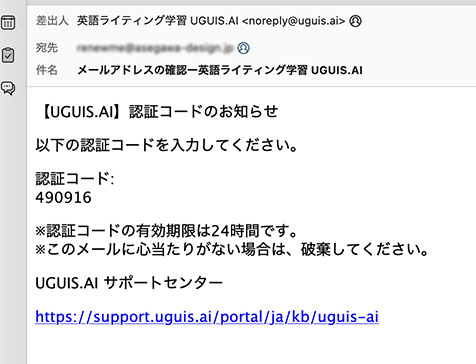
ステップ2で送ったメールアドレス宛てにUGUIS.AIから確認メールが届きます。ここに書いてある「認証コード」を先ほどの会員登録フォームの指定された場所に入力・送信します。
これで登録は終了です。所要時間としては5分くらいでしょうか。
最後の「メールによる認証」が済まないと登録されませんから気をつけてください。
登録が正しく済みましたらこのような画面になります。ボーナスとして10ポイントがもらえますのでこれを使ってお試し利用をする、という流れです。

2: アプリをダウンロードして登録する
もう一つ。スマホやipad等をメインで使っていく方は、アプリのダウンロードで登録する方が良いかもしれません。
概ね同じですが、こちらはスマホの画面でお伝えしますね。
iPhone・iPadの方はApp Store から、Androidの方はGoogle Playから、「uguis」で検索すればすぐに見つかると思います。下は私のiPhoneのキャプチャー画像です。
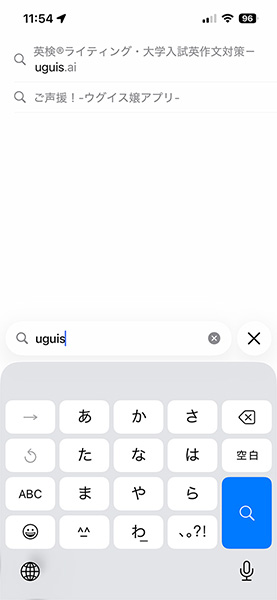
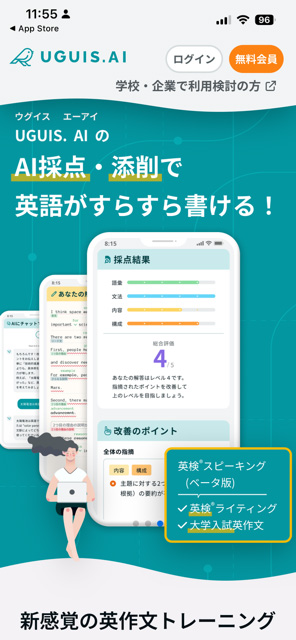
uguis.aiを選ぶと公式サイトのトップページに飛びます。この右上の「無料会員」をタップします。
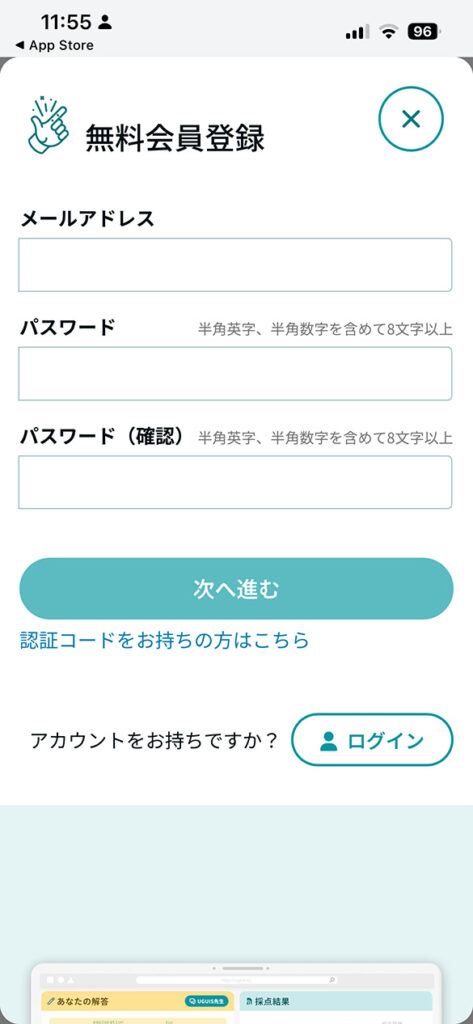
無料会員登録の入力画面になりますので、メールアドレスと、任意のパスワードを入れて「次に進む」をタップ。
その後、利用規約を読んで「利用規約に同意します」にチェックするのと、UGUIS.AIからのお知らせを受け取るかどうかを決めて(必要ならチェック、不要ならチェックをはずす)、「次に進む」をタップします。
入力したメールアドレスに、UGUIS.AIから認証コード(6桁の数字)が届いていますので、それを見つけて、「認証コード」のところに入れて「無料会員登録する」をタップします。
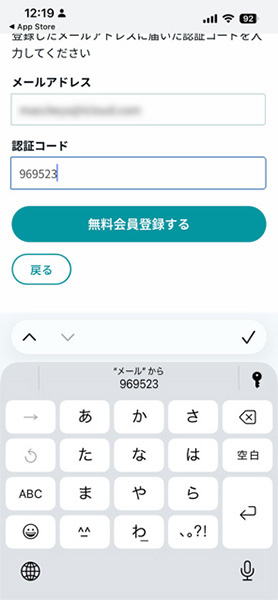
これで無料会員登録が無事終了です!!あらためて「ログインに進む」でログインします。
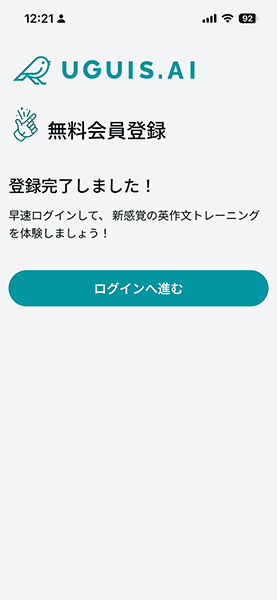
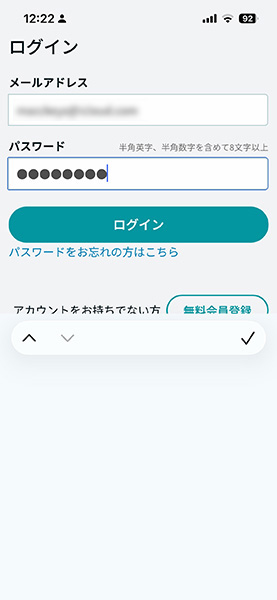
ログイン画面になりますので、登録したメールアドレスとパスワードを入れて「ログイン」をタップします。
この画面になり、いよいよ学習スタートです。10ポイントがプレゼントされます。
画面を追っていくと長く感じるかもしれませんが、ここまでせいぜい5分くらいです(笑)。

マイページと初回の問題演習・添削体験
ここからもスマホ画面でご紹介します。こちらがマイページとなります。画面では10ptとなっていますが、ここに残りのポイントが表示されます。
また、その隣の「プラン変更」のボタンで有料版への変更ができます。
その右のアイコンは自分の登録情報などがわかるところで、有料版でのサブスクの解約もこちらでやります。
下にスクロールすると4つの学習メニューが表示されます。
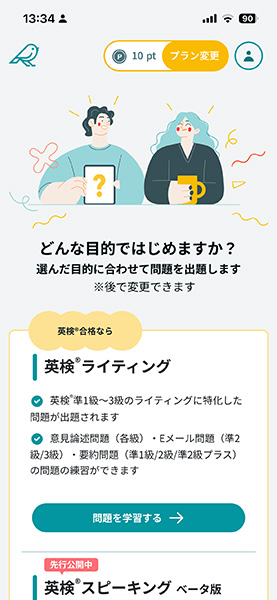
4つは
- 英検合格を目指す『英検ライティング』(準1級〜3級まで切り替えできます)
- 英検2級のスピーキングに特化した『英検スピーキング(ベータ版・先行公開中)』
- 大学受験に特化した多彩な問題『大学入試英作文』
- 幅広く作った英作文や英文メールを添削してくれる『英語添削』
となります。ご自分の目的に合ったメニューを選んで進めてください。
私は現時点で英検も狙っておらず、大学入試でもありませんが、基礎勉強として主として「英検3級問題」を利用しています。
こちらPCでの画面ですが、こんな感じにしっかり添削してくれます。AIからの改善のポイントも細かく、勉強になります。
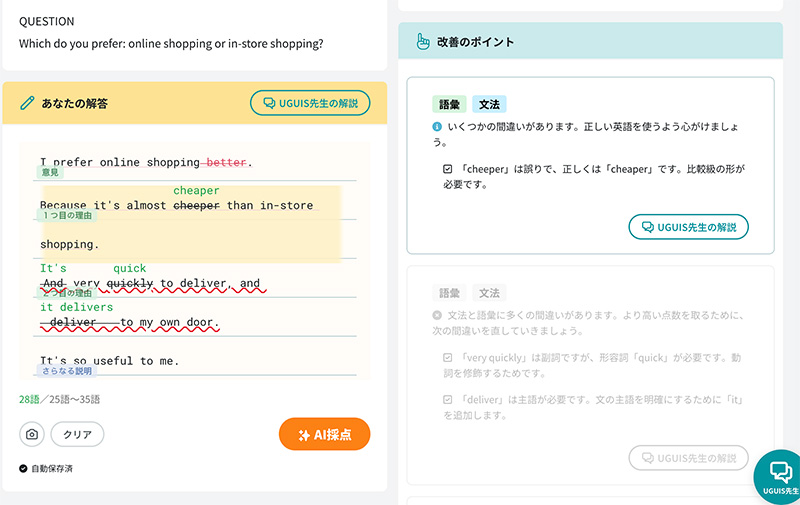
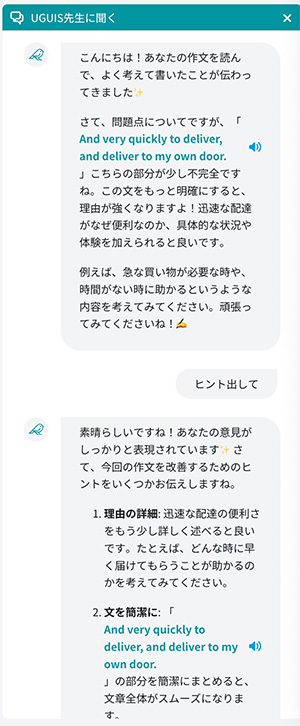
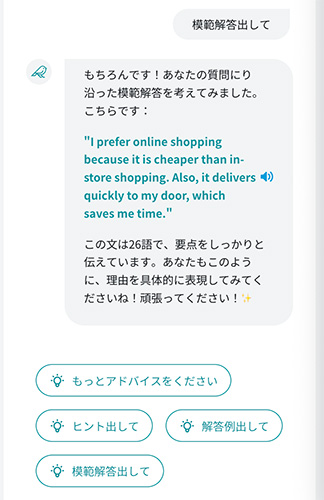
さらに「UGUIS先生」に詳しく質問をしたり、模範解答を訊いたり、アドバイスを受けることができます。
これにはさらに1ポイントが必要になりますが、これも非常に面白いです。(ChatGPTなどを使われている方なら全く違和感がないと思います)
UGUIS.AIを使ったより詳しいレビューは別記事『AI英語添削 UGUIS.AIとは? その特徴と使い方を徹底解説!』でかいておりますので併せてご覧ください。
有料プラン(1ヶ月980円)を購入した理由
無料プランで試した後、私は有料プラン(1ヶ月プラン980円)を購入することにしました。
そう思ったのは、ひと言で言えば「面白いと思った」からですが、もう少し細かく言うならば
- 無料プランで手応えを感じた
- もっと本格的に練習したくなった
- ポイントを気にせず使いたいと思った
- 月980円ならそれほど負担にならないので
といった感じです。どのくらい続けるかはわかりませんが、しばらくやって、英文ライティングに自信を持ちたいと思います。
